空車情報を確認する
空車情報では、取引先運送会社が共有した車両の稼働可能枠を確認できます。
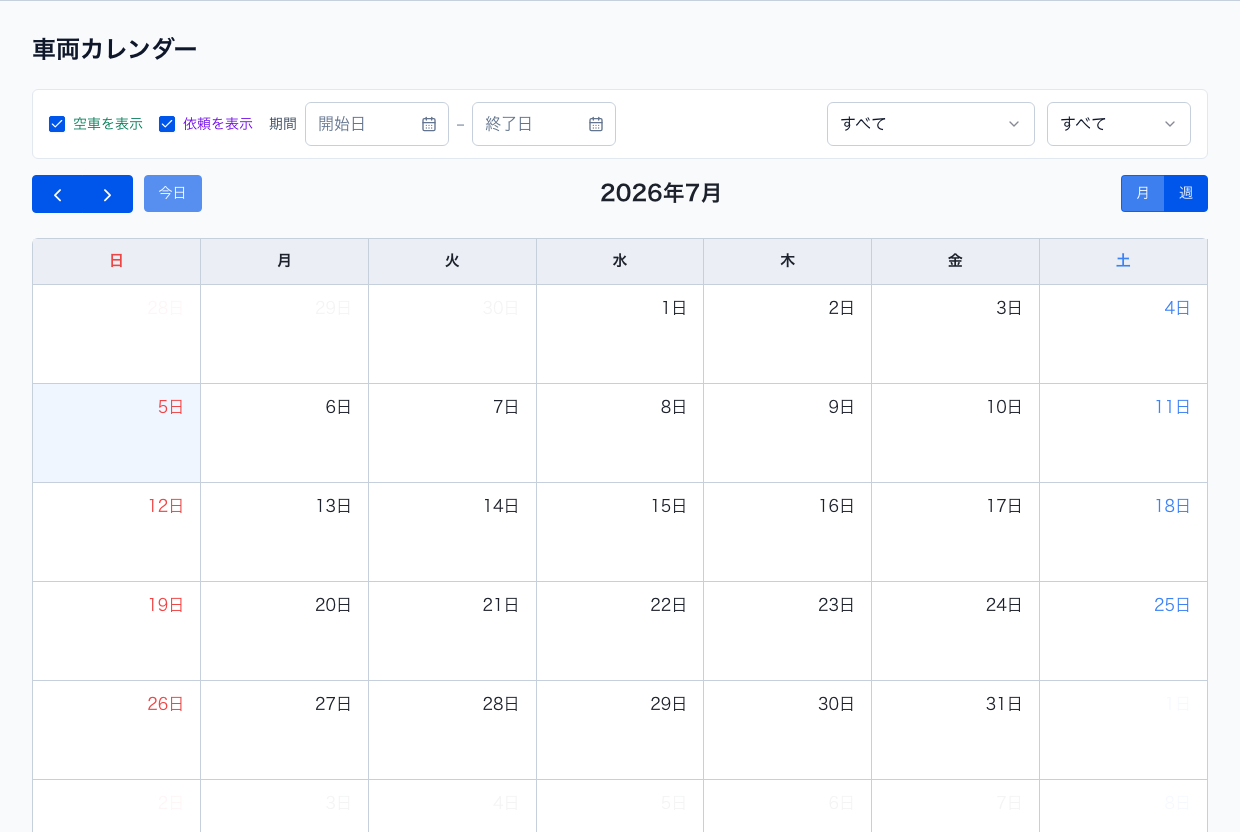
車両カレンダーでは、自社が共有した空車と、取引先から受け取った依頼を日付ごとに確認できます。条件に合う車両があれば、予約や調整に進みます。
確認できること
Section titled “確認できること”- 日付ごとの空車枠
- 車両種別やエリア
- 予約済み、調整中などの状態
- 取引先ごとの共有状況
基本の確認手順
Section titled “基本の確認手順”- 車両カレンダーを開きます。
- 空車を表示、依頼を表示の対象を選択します。
- 期間、取引先、車両種別などで絞り込みます。
- 月表示または週表示で、対象日の空車枠を確認します。
- 条件に合う空車枠があれば、予約または調整依頼に進みます。
見るときのポイント
Section titled “見るときのポイント”- 空車枠は、共有元の運送会社が登録した情報をもとに表示されます。
- 取引先や車両種別で絞り込むと、候補を探しやすくなります。
- 予約済みの車両は、同じ日付で重複して使えない場合があります。
- 依頼を表示すると、自社へ届いている車両依頼も同じカレンダーで確認できます。
条件に合う空車枠があれば、予約または調整依頼に進みます。予約後は案件化して、委託や配車の業務につなげます。
予約後の流れは、予約を案件化するを確認してください。