運行実績を登録する
運行実績は、配車済みの運行に対して登録します。
実績登録では、到着、出発、完了、付帯作業、証憑を運行に紐づけます。保存された実績は、金額確認、請求、支払明細書、実運送体制管理簿の材料になります。
登録できる実績
Section titled “登録できる実績”- 積地への到着
- 積地からの出発
- 卸地への到着
- 卸地からの出発
- 完了
- 待機、荷役、その他の付帯作業
-
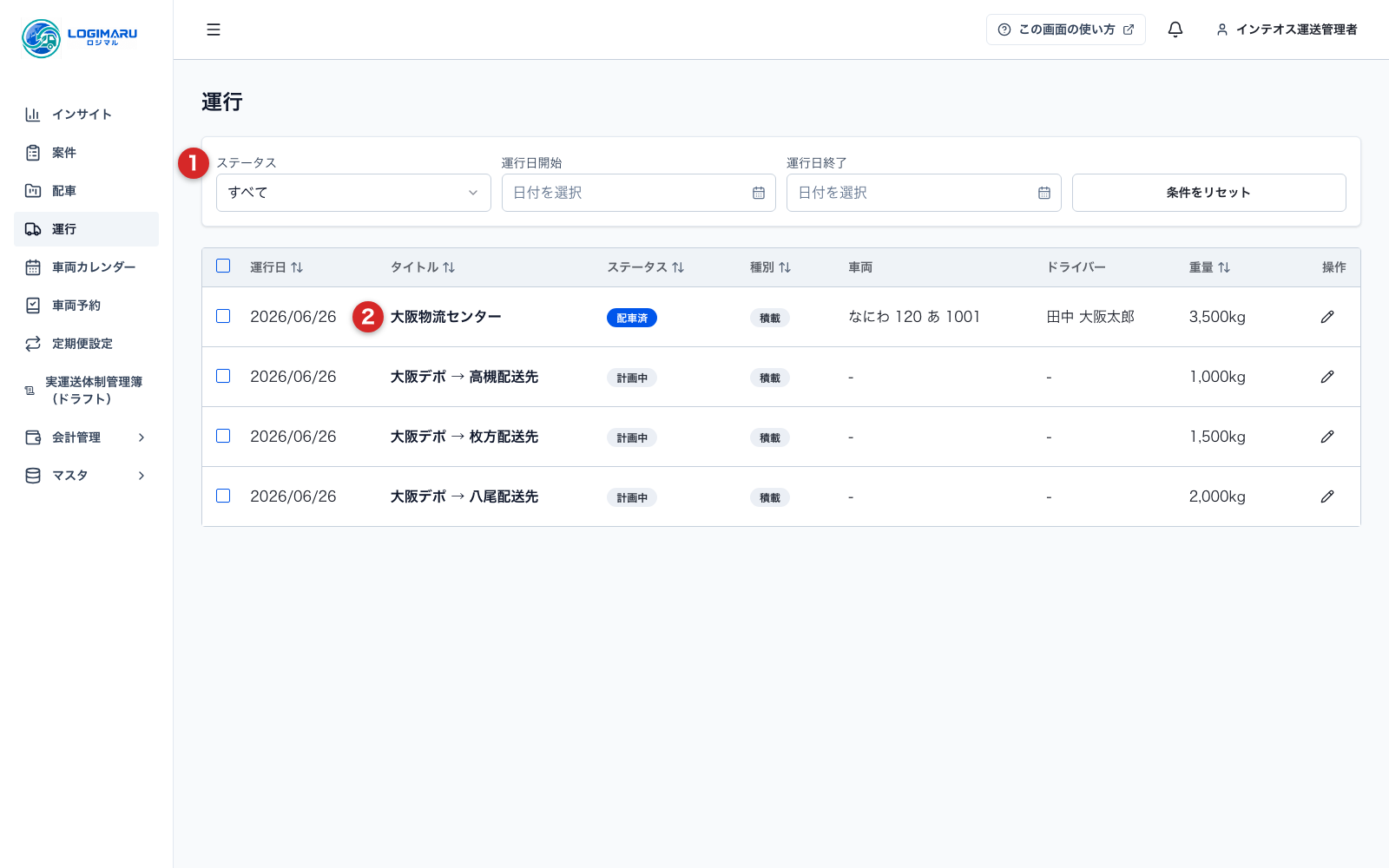
運行一覧を開きます。ステータスや運行日で対象を絞り込みます。
-
実績を登録する運行を選択します。
-
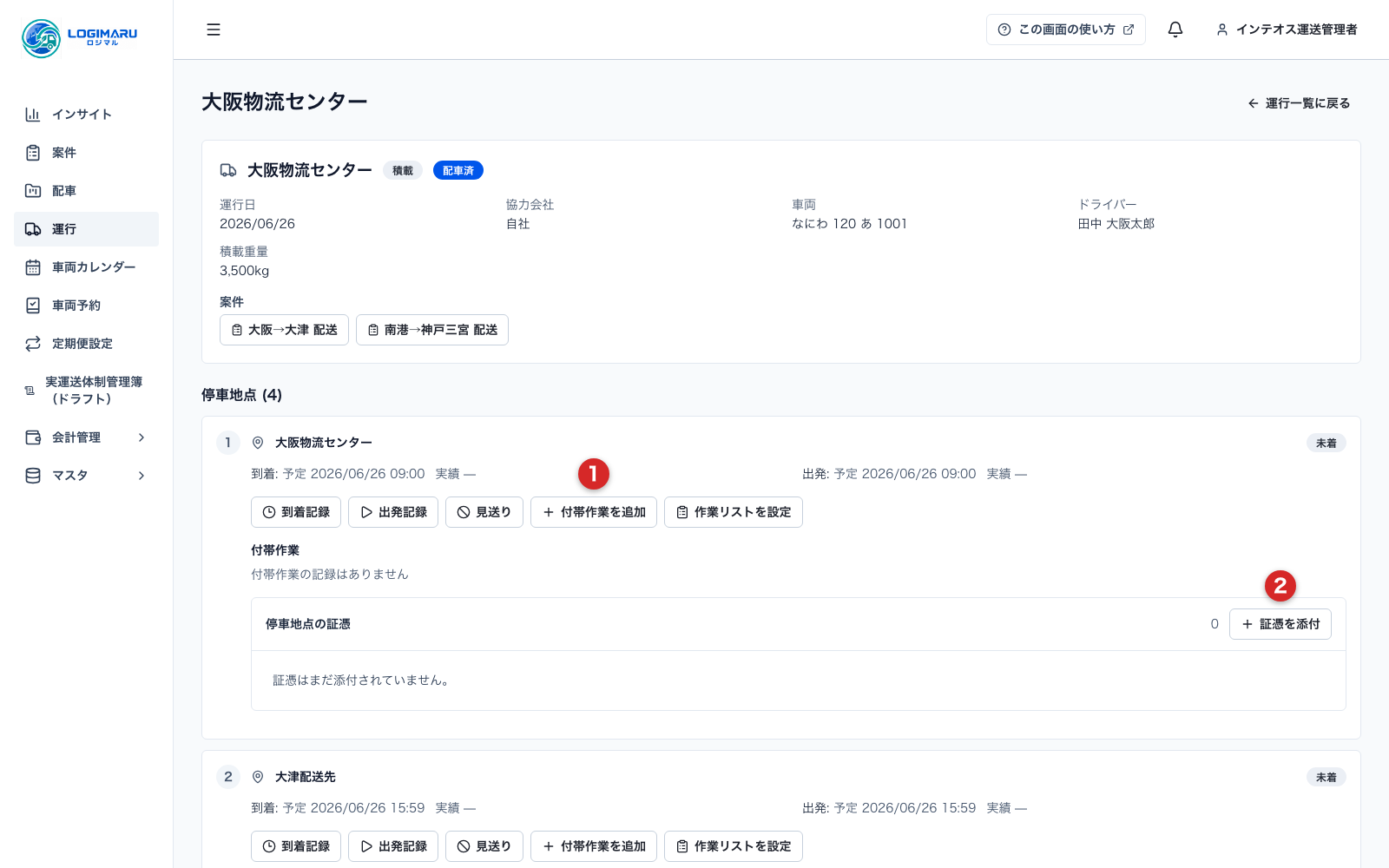
停車地点で付帯作業の追加、証憑の添付など、登録する実績を選択します。
-
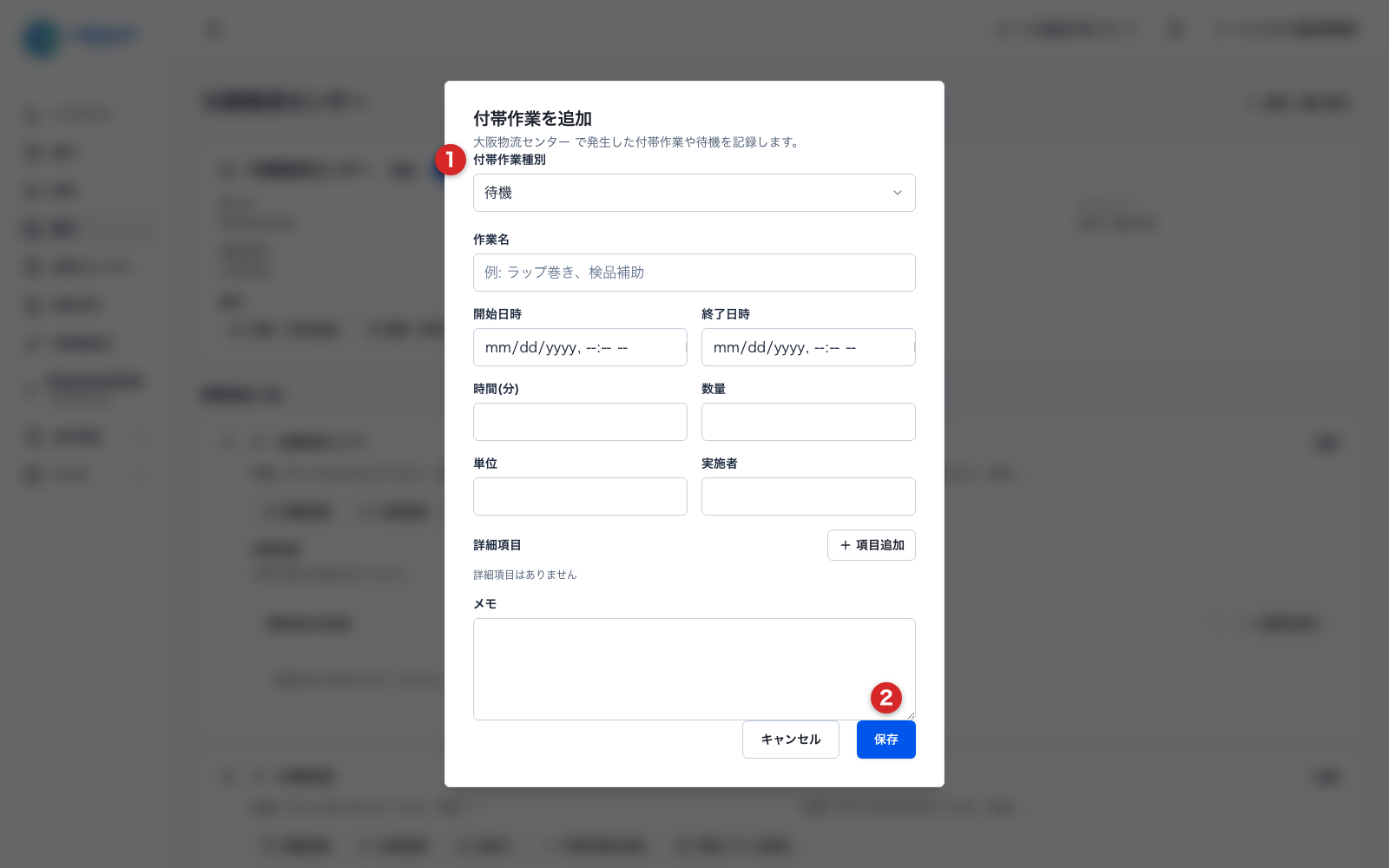
付帯作業を登録する場合は、作業種別、作業名、日時、数量、メモを入力します。
-
保存します。
登録時のポイント
Section titled “登録時のポイント”- 実績日時は、請求・支払や帳票確認の前提になります。
- 待機、荷役、その他の付帯作業は、発生した地点に紐づけて登録します。
- 証憑は、納品完了、荷役、立替金・実費などの根拠として確認できるものを添付します。
- 修正が必要な場合は、修正理由と関係者への共有要否を確認します。
証憑の詳しい添付手順は、証憑を添付するを確認してください。高速代や駐車場代などを記録する場合は、立替金・実費を記録するを確認してください。
実績登録後に確認すること
Section titled “実績登録後に確認すること”- 運行ステータスが想定どおり更新されているか
- 金額確認に必要な付帯作業が登録されているか
- 請求・支払に必要な証憑が添付されているか
- 帳票に必要な運行情報が不足していないか
配車内容に誤りがある場合は、先に 車両・ドライバーを割り当てる の内容を確認してください。
実績登録後の支払確認は、支払明細書を発行するを確認してください。