
報告した件数から売上を自動計上する
この記事は保存済みの 件数建て(旧形式) の設定を説明します。新しく設定する 件数建て や固定額との組み合わせは、運賃の計算方法と追加料金を参照してください。
この記事では、プロジェクトに「報告した数量の合計×単価」の売上を設定し、案件別の報告から自動計上できる状態にします。
はじめる前に
Section titled “はじめる前に”- 報告フォームのテンプレートを作るで、件数に使う 数値 型の項目を作ります。項目の単位はそろえ、0以上の整数で報告します。小数件数・単位換算・段階料金は対象外です。
- プロジェクトの 報告フォーム で、数値項目のあるフォームを集荷・納品・中継・その他の必要な種別へ割り当てて保存します。
- 初期対応は、自社の単一運行で完了する案件の売上です。複数運行や委託を含む案件は自動計上の対象として確定せず、表示された理由を確認します。無料アカウントは、操作できる受託案件の範囲で利用します。
- 条件の保存にはプロジェクトと財務の編集権限が必要です。報告するドライバーに財務権限は必要ありません。
プロジェクトに計算条件を設定する
Section titled “プロジェクトに計算条件を設定する”- マスタ → プロジェクト から対象を開きます。
- 運賃 の 売上 で、基本運賃の計算方法 を 件数建て(旧形式) にします。保存済みの旧形式があるプロジェクトだけに表示されます。
- 明細名、1件あたりの税抜単価(円)、税区分 を入力します。
- 集計する地点・報告項目 で、数量を報告する項目と地点種別を選びます。全地点は、そのフォームを割り当てた地点全体を表します。
- 追加料金も件数で計算する場合は 料金明細を追加 から別の明細を設定します。
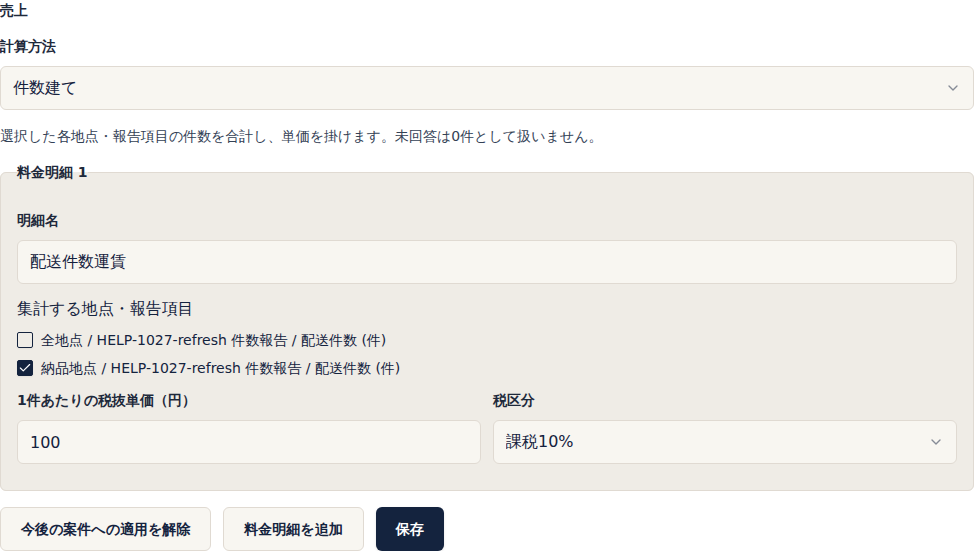
- 保存 を選びます。
案件に適用して数量を報告する
Section titled “案件に適用して数量を報告する”- 対象案件へプロジェクトを設定し、案件詳細の 件数建ての運賃 を確認します。必要なら 集計対象・単価を設定 から、その案件の地点・項目を選び直して保存します。
- 報告フォームに回答・訂正するで、対象の項目へ数量を報告します。混載では案件名と地点を確認し、別案件の数量を流用しません。
- 運行実績を登録するで、その案件に関係する自社運行・地点を正常完了します。回答を保存しただけでは完了になりません。
案件詳細の 件数建ての運賃 で 自動計上済み、合計件数、税抜合計、地点別の計算根拠を確認します。収支明細にも同じ売上が入っていることを確認します。
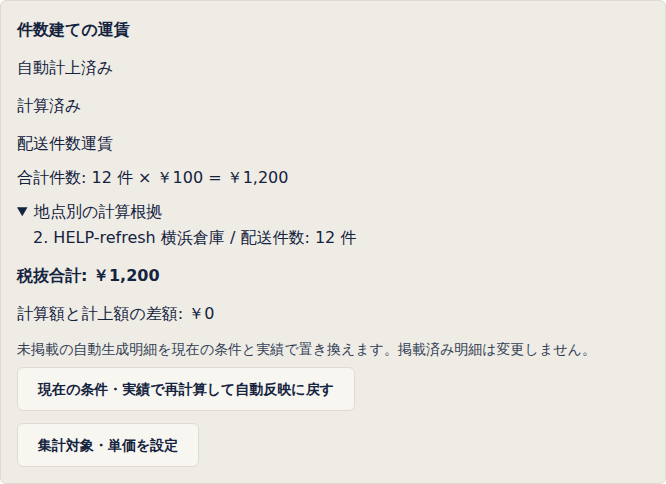
未回答は0件ではなく 報告・完了待ち です。例えば単価100円・報告数量12件なら税抜1,200円です。0件への訂正で自動明細が収支から外れた場合は、報告数量と計算根拠を確認します。
うまくいかないときは
Section titled “うまくいかないときは”集計できる数値の報告項目がない
Section titled “集計できる数値の報告項目がない”プロジェクトの 報告フォーム で数値型のフォームを地点種別へ割り当て、保存してから運賃の設定を開き直します。
計上保留・設定や報告の確認が必要と表示される
Section titled “計上保留・設定や報告の確認が必要と表示される”案件に表示された理由を確認します。未回答、見送り・取消、単位や項目の変更、複数運行、既存の基本運賃などは計上できない原因になります。条件や回答を直した後、計上状態と収支明細を確認します。
報告を訂正しても金額が変わらない
Section titled “報告を訂正しても金額が変わらない”未掲載の自動明細は訂正に追随します。ただし手修正した明細は自動反映が止まります。表示中の内容を確認して 現在の条件・実績で再計算して自動反映に戻す を選ぶと、未掲載の自動明細が現在の条件・実績で置き換わります。手修正を残す必要がある場合は再開しません。
帳票掲載済みの明細は自動で変更されません。差額を確認し、収支明細を追加・修正するで調整します。
次にすること
Section titled “次にすること”- 計上した売上を確認する:収支と請求・支払の準備状況を確認する