
運送申込書・運送引受書をExcelで出力する
この記事では、成立済みの取引から運送申込書・運送引受書のExcelを出力し、相手へ送る書面を用意します。ダウンロードだけでは相手への交付は完了しません。
はじめる前に
Section titled “はじめる前に”- 運送番頭で連携した相手との、成立済みの取引が対象です。依頼中・下書き・取消済みの取引は対象外です。契約内容と契約金額を閲覧する権限が必要です。
- 記録のみ外注の帳票出力は廃止されました。傭車コースからの運送申込書出力にも対応していません。
- 自社の住所・代表電話は帳票の発行元情報を確認します。料金・支払条件などの不足は出力後に追記できますが、実際の合意内容を確認してから送付してください。
-
案件 から対象案件を開き、取引構成 の矢印上にある相手との取引のチップを選びます。下に取引の詳細が表示されます。 完了した取引は 過去の取引 を開くと詳細を確認できます。
-
運送申込書(Excel) を選択します。
-
運送申込書のプレビュー で当事者・発着地・料金・支払条件と不足項目を確認します。
-
必要なら 書面交付日 を入力します。荷主名を印字できる出力元では 荷送人(荷主)を印字する の要否も確認します。この選択肢は、元の案件を作成した委託元にだけ表示されます。
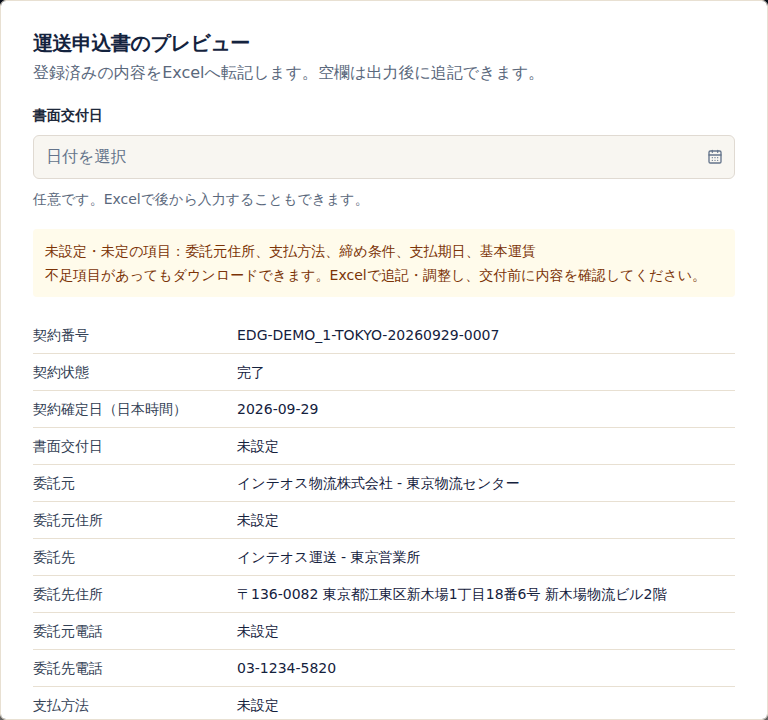
- Excelをダウンロード を選択します。
- Excelを開き、1枚目の運送申込書/運送引受書と、2枚目の明細・契約情報を確認します。作業委託の有無、引受欄、実運送会社名・請負階層などの空欄は、事実に基づき追記します。
- 内容を確認した書面をメール・FAXなどで相手へ送付し、実際に交付した版の控えを保存します。電子交付の事前承諾や引受書の回収も自社で行います。
Excelが保存され、対象の相手と案件・料金が正しいことを確認します。交付まで行った場合は、送付した版の控えと送付記録を自社で確認します。画面には交付済みとして自動記録されません。
うまくいかないときは
Section titled “うまくいかないときは”運送申込書のボタンがない
Section titled “運送申込書のボタンがない”成立済みの連携先との取引か、契約内容・金額の閲覧権限があるかを確認します。記録のみ外注の区間から出力する入口はありません。
不足項目・未定の金額がある
Section titled “不足項目・未定の金額がある”プレビューの案内を確認します。不足があってもダウンロードできますが、未提示の金額を0円とは扱いません。住所・支払条件・料金などを相手と確認してから追記します。支払条件をアプリでも変更する場合は、双方合意の変更手順を使います。
Excelを取得できない
Section titled “Excelを取得できない”対象の取引を開き直し、状態と画面のエラーを確認して再試行します。解決しない場合は、会社・拠点名、案件名、操作日時とエラー文言を support@unsobanto.com へ伝えてください。
次にすること
Section titled “次にすること”ここまでで書面の準備は完了です。交付した版の保存と引受書の回収は、自社の運用に沿って行います。